
آموزش جامع ایمنسازی مودم؛ چگونه دست هکرها را از شبکه کوتاه کنیم؟
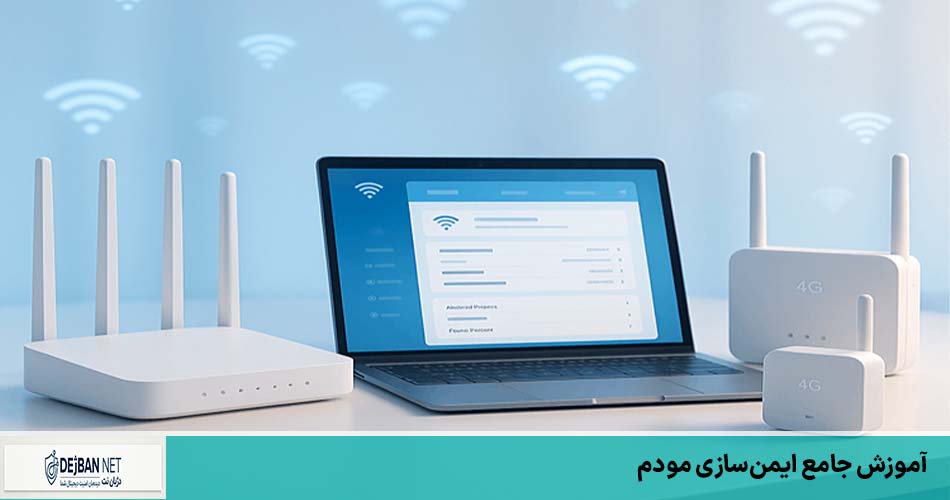
مودم شما دروازه ورود به دنیای اینترنت است، اما آیا تا به حال به این فکر کردهاید که این دروازه چقدر برای افراد غیرمجاز باز است؟ بسیاری از حملات سایبری و دسترسیهای ناخواسته به اطلاعات شخصی، دقیقاً از طریق مودمهای ناامن شروع میشود. وقتی مودم شما تنظیمات پیشفرض کارخانهای را داشته باشد، مانند این است که درب ورودی خانهتان را باز گذاشته باشید.
در این راهنما، به شما یاد میدهیم که چگونه گامبهگام و بدون نیاز به دانش فنی پیچیده، امنیت مودم خود را به حداکثر برسانید و از شبکه اینترنت خانگیتان در برابر تهدیدات محافظت کنید. هدف ما این است که شما در پایان این مسیر، یک دژ مستحکم برای دادههای خود ایجاد کرده باشید.
چرا ایمنسازی مودم برای هر کاربری حیاتی است؟
بسیاری از کاربران تصور میکنند امنیت شبکه تنها به داشتن یک آنتیویروس قوی روی کامپیوتر محدود میشود، اما واقعیت این است که نقطه شروع تمام حملات شبکه، مودم شماست. مودم تنها یک دستگاه برای اتصال به اینترنت نیست؛ بلکه مدیریت ترافیک دادههای ورودی و خروجی شما را بر عهده دارد. اگر این دستگاه به درستی پیکربندی نشده باشد، هکرها میتوانند به راحتی از طریق حفرههای امنیتی موجود، به اطلاعات حساس شما شامل ایمیلها، حسابهای بانکی و حتی تصاویر خصوصی دسترسی پیدا کنند.
در نهایت، کاهش سرعت و کیفیت اینترنت یکی دیگر از پیامدهای ناگوار مودمهای ناامن است. وقتی افراد غیرمجاز از طریق وایفای شما به اینترنت متصل میشوند، پهنای باند شما را اشغال میکنند. این مصرف غیرقانونی نه تنها باعث کاهش سرعت تجربه کاربری شما میشود، بلکه در صورت داشتن بستههای اینترنت حجمی، هزینههای اضافی غیرمنتظرهای را روی قبض اینترنت شما ایجاد خواهد کرد. بنابراین، ایمنسازی مودم یک ضرورت است که نباید نادیده گرفته شود.
مودمهای ناامن چه آسیبهایی به همراه دارند؟
اولین آسیب بزرگ، نشت اطلاعات حساس است. هکرها با دسترسی به تنظیمات مودم میتوانند ترافیک اینترنت شما را بازرسی کرده (شنود اطلاعات) و تمامی رمزهای عبور وارد شده در سایتهایی که از پروتکل HTTPS استفاده نمیکنند را سرقت کنند. این موضوع برای کسبوکارهای کوچک خانگی میتواند فاجعهبار باشد، چرا که دادههای مشتریان و اسناد مالی شرکت در معرض خطر جدی قرار میگیرند.
دومین آسیب، تغییر مسیر (Redirection) به سایتهای مخرب است. هکرها میتوانند DNS مودم شما را تغییر دهند. این یعنی وقتی شما آدرس سایت بانک خود را در مرورگر وارد میکنید، مودم شما را به یک نسخه جعلی و کاملاً مشابه از آن سایت هدایت میکند تا اطلاعات کارت بانکی شما را به سرقت ببرد. این نوع حملات به دلیل شباهت ظاهری کامل سایت، بسیار فریبنده هستند.
سومین مورد، تبدیل شدن مودم به بخشی از شبکه باتنت (Botnet) است. در این حالت، هکرها مودم شما را آلوده کرده و از قدرت پردازشی آن برای انجام حملات سایبری در مقیاس بزرگ به سایتها یا سرورهای دیگر استفاده میکنند. این اتفاق باعث میشود مودم شما به شدت کند شود و به دلیل ترافیک ارسالی نامتعارف، توسط سرویسدهنده اینترنت (ISP) بلاک شوید.
اولین قدم؛ تغییر نام کاربری و رمز عبور پنل مدیریت
پنل مدیریت مودم، مغز متفکر دستگاه شماست و تمامی تنظیمات اصلی از این طریق کنترل میشود. اکثر سازندگان مودم برای سادگی در نصب، از نام کاربری و رمز عبور پیشفرض یکسان مثل “admin” استفاده میکنند. این اطلاعات به صورت عمومی در اینترنت در دسترس هستند و هر کسی که به شبکه شما متصل باشد یا از راه دور به مودم دسترسی پیدا کند، میتواند با این کلیدهای عمومی وارد پنل شده و کنترل کامل مودم را به دست بگیرد.
برای شروع تغییرات، ابتدا باید آدرس آیپی مودم (معمولاً 192.168.1.1 یا 192.168.0.1) را در مرورگر وارد کنید. پس از ورود با اعتبارنامههای قدیمی، به بخش System Tools یا Administration بروید. در این قسمت، گزینهای برای تغییر Password یا Account Management وجود دارد. اکیداً توصیه میکنم نه تنها رمز عبور، بلکه در صورت پشتیبانی دستگاه، نام کاربری پیشفرض را نیز به یک عبارت منحصربهفرد تغییر دهید تا حتی در صورت لو رفتن رمز عبور، امکان ورود برای مهاجم وجود نداشته باشد.
انتخاب یک رمز عبور قوی در این بخش بسیار حیاتی است. رمز عبور شما نباید شامل نام شما، نام مودم یا کلمات سادهای باشد که به راحتی حدس زده میشوند. یک رمز عبور استاندارد باید حداقل ۱۲ کاراکتر شامل ترکیبی از حروف بزرگ و کوچک، اعداد و نمادهای خاص باشد. به یاد داشته باشید که این رمز عبور متفاوت از رمز عبور وایفای است و فقط برای ورود به پنل مدیریت استفاده میشود؛ پس آن را در جایی امن یادداشت کنید.
استفاده از سیستم مدیریت رمز عبور (Password Manager) نیز یک راهکار عالی برای ذخیره این اطلاعات است. با این کار، نه تنها احتمال فراموشی رمز عبور کاهش مییابد، بلکه میتوانید برای مودمهای مختلف یا دستگاههای دیگر، رمزهای عبور بسیار پیچیده و کاملاً متفاوتی تعریف کنید که عملاً نفوذ به آنها را برای هر هکری غیرممکن میسازد.
چگونه به پنل تنظیمات مودم دسترسی پیدا کنیم؟
دسترسی به پنل مدیریتی در تمام مودمها فرآیند مشابهی دارد. اگر از ویندوز استفاده میکنید، کلیدهای Win+R را بزنید، عبارت cmd را تایپ کرده و در پنجره باز شده دستور ipconfig را وارد کنید. در لیست نمایش داده شده، عددی که مقابل Default Gateway نوشته شده، همان آدرس پنل مودم شماست. این آدرس را در نوار آدرس مرورگر خود وارد کرده و دکمه اینتر را بزنید.
اگر با گوشی موبایل متصل هستید، وارد تنظیمات وایفای شده و روی آیکون تنظیمات شبکه (معمولاً یک چرخدنده کوچک) کلیک کنید. در اینجا گزینهای با عنوان Router یا Gateway وجود دارد که آدرس عددی مورد نظر را به شما نشان میدهد. پس از ورود، صفحه لاگین مودم ظاهر میشود که باید نام کاربری و رمز عبور را وارد کنید. اگر هرگز این رمزها را تغییر ندادهاید، احتمالاً روی برچسب پشت مودم نوشته شده است.
چرا استفاده از رمز عبور پیشفرض یک اشتباه بزرگ است؟
بزرگترین ریسک استفاده از رمزهای پیشفرض، حملات خودکار یا همان “باتها” هستند. هکرها اسکریپتهایی مینویسند که به صورت تصادفی آیپیهای مختلف را در سطح اینترنت اسکن کرده و مودمهایی که هنوز از نام کاربری و پسورد پیشفرض استفاده میکنند را شناسایی میکنند. این فرآیند بدون دخالت مستقیم انسان و تنها در چند ثانیه انجام میشود.
با داشتن رمز عبور پیشفرض، نفوذگر میتواند:
- ترافیک شبکه شما را کنترل و شنود کند.
- تنظیمات DNS را برای فیشینگ تغییر دهد.
- دستگاههای شما را به شبکه باتنت متصل کند.
- تنظیمات امنیتی فایروال را برای سهولت نفوذهای بعدی غیرفعال کند.
تقویت امنیت شبکه بیسیم (Wi-Fi)
بعد از ایمنسازی پنل مدیریت، نوبت به شبکه وایفای میرسد که به دلیل ماهیت بیسیم، در دسترسترین بخش مودم برای افراد خارج از خانه است. اگر امنیت وایفای شما ضعیف باشد، هر فردی در شعاع سیگنالدهی مودم شما میتواند به سادگی به شبکه متصل شود. برای جلوگیری از این موضوع، باید از استانداردهای رمزنگاری قوی استفاده کنید که مانع از رمزگشایی ترافیک تبادلی توسط افراد غیرمجاز میشود.
پروتکلهای قدیمی مانند WEP یا حتی نسخههای اولیه WPA دیگر امنیت لازم را ندارند و در عرض چند دقیقه شکسته میشوند. مودمهای امروزی از استانداردهای پیشرفتهتری پشتیبانی میکنند که امنیت شبکه شما را تضمین میکنند. در جدول زیر، مقایسهای از استانداردهای مختلف رمزنگاری آورده شده تا تفاوت آنها را به سادگی درک کنید:
| پروتکل | وضعیت امنیتی | توصیه |
|---|---|---|
| WEP | بسیار ضعیف | هرگز استفاده نشود |
| WPA / WPA2 | خوب (استاندارد رایج) | حداقل مورد نیاز |
| WPA3 | بسیار عالی | بهترین گزینه (اگر دستگاهها پشتیبانی میکنند) |
همیشه سعی کنید از گزینه WPA2-AES یا اگر سختافزار شما پشتیبانی میکند، WPA3 استفاده کنید. این تنظیمات در بخش Wireless Security پنل مودم قابل تغییر هستند. علاوه بر پروتکل، حتماً “رمز عبور وایفای” (Pre-Shared Key) را به عبارتی طولانی و تصادفی تغییر دهید. ترکیب اعداد و حروف به همراه علائم نگارشی، زمان لازم برای حملات جستجوی فراگیر (Brute Force) را به سالها افزایش میدهد.
تنظیمات امنیتی کلیدی که باید غیرفعال شوند
برخی از قابلیتهای مودم به منظور تسهیل در استفاده طراحی شدهاند، اما همین ویژگیها میتوانند به پاشنه آشیل امنیت شبکه شما تبدیل شوند. مهندسان شبکه همیشه توصیه میکنند که «هر چه درِ باز کمتری داشته باشید، امنیت بیشتری دارید». دو قابلیت بسیار محبوب اما خطرناک در مودمها، WPS و Remote Management هستند که در اغلب موارد، کاربر نیازی به فعال بودن آنها ندارد.
غیرفعال کردن این دو گزینه، سطح حمله (Attack Surface) مودم شما را به شدت کاهش میدهد. در واقع، بسیاری از ابزارهای هک اتوماتیک که توسط افراد غیرمجاز استفاده میشوند، مستقیماً به دنبال باز بودن این دو درگاه میگردند. با صرف چند دقیقه زمان برای بررسی تنظیمات، میتوانید مودم خود را از گزند بسیاری از روشهای نفوذ رایج که از طریق این قابلیتها انجام میشود، در امان نگه دارید.
تغییر این تنظیمات معمولاً در بخش Advanced یا Security در پنل مدیریت مودم قرار دارد. پیشنهاد میشود پس از اعمال این تغییرات، یک بار مودم خود را ریاستارت کنید تا تنظیمات جدید به طور کامل روی تمامی سرویسهای دستگاه اعمال شود. اگر در هنگام تغییر این گزینهها با اخطاری مواجه شدید، حتماً دفترچه راهنمای مودم خود را چک کنید، اما در ۹۹ درصد مودمهای خانگی، غیرفعال کردن این موارد هیچ تأثیر منفی روی کیفیت اتصال اینترنت شما نخواهد داشت.
خطر پنهان دکمه WPS و نحوه بستن این حفره امنیتی
قابلیت WPS (Wi-Fi Protected Setup) طراحی شد تا کاربران بتوانند بدون تایپ رمز طولانی وایفای، با فشار دادن یک دکمه یا وارد کردن یک پینکد ۸ رقمی، دستگاههای جدید را به مودم متصل کنند. متأسفانه این پینکد به دلیل ساختار ضعیف امنیتی، بسیار آسیبپذیر است. هکرها میتوانند با استفاده از ابزارهای ساده، این کد را در زمان بسیار کوتاهی «حدس» بزنند و بدون داشتن رمز وایفای، به شبکه شما نفوذ کنند.
برای غیرفعال کردن WPS، وارد بخش تنظیمات وایفای (Wireless) شده و به دنبال گزینهای با نام WPS یا PBC بگردید. در اکثر مودمها کافی است وضعیت آن را روی Disable قرار دهید. با این کار، نه تنها راه نفوذ از طریق پینکد بسته میشود، بلکه از حملات موسوم به “Pixie Dust” نیز جلوگیری خواهید کرد. پس از غیرفعال کردن، برای اتصال دستگاههای جدید فقط کافی است رمز عبور وایفای خود را وارد کنید که روشی کاملاً ایمن و استاندارد است.
توصیه اکید ما این است که حتی اگر مودم شما دکمه فیزیکی WPS روی بدنه دارد، حتماً از طریق پنل نرمافزاری آن را خاموش کنید؛ چرا که فشار دادن تصادفی دکمه فیزیکی یا فعال بودن نرمافزاری آن، دستگاه را در برابر نفوذهای نزدیک قرار میدهد. امنیت واقعی زمانی حاصل میشود که دسترسیهای فیزیکی نیز محدود به کنترل نرمافزاری دقیق باشند.
غیرفعالسازی دسترسی مدیریت از راه دور (Remote Management)
قابلیت Remote Management یا Web Management به شما اجازه میدهد تا از خارج از خانه و از طریق اینترنت، به تنظیمات مودم خود دسترسی داشته باشید. اگرچه این ویژگی کاربردی به نظر میرسد، اما به صورت پیشفرض، مودم شما را از طریق اینترنت عمومی در دسترس قرار میدهد. اگر این گزینه فعال باشد، هر کسی در جهان میتواند صفحه لاگین مودم شما را ببیند و برای ورود به آن تلاش کند.
بسیاری از مودمها به دلیل ضعف در پیادهسازی این پروتکل، در برابر حملات بروتفورس بسیار آسیبپذیر هستند. برای ایمنی بیشتر، همیشه این قابلیت را روی حالت Disable قرار دهید. اگر واقعاً نیاز دارید از راه دور به شبکه خود دسترسی داشته باشید، هرگز از قابلیت داخلی مودم استفاده نکنید؛ بلکه از راهکارهای امنتر مثل VPN یا سرویسهای مدیریت شبکه ایمن استفاده کنید که لایههای محافظتی بسیار قویتری دارند.
بهروزرسانی فریمور؛ سپر دفاعی مودم در برابر نفوذ
فریمور (Firmware) در واقع سیستمعامل اختصاصی مودم شماست که وظیفه مدیریت سختافزار و برقراری امنیت شبکه را بر عهده دارد. با گذر زمان، محققان امنیتی حفرههای جدیدی را در سیستمعامل مودمها پیدا میکنند و سازندگان نیز برای بستن این حفرهها، بهروزرسانیهایی منتشر میکنند. اگر فریمور مودم خود را آپدیت نکنید، دستگاه شما در برابر حملاتی که برای آنها وصله امنیتی منتشر شده، کاملاً بیدفاع باقی میماند.
متأسفانه بسیاری از کاربران هرگز به سراغ بخش آپدیت نمیروند، غافل از اینکه یک آپدیت ساده میتواند چندین لایه امنیتی به دستگاه اضافه کند. این بهروزرسانیها نه تنها باعث افزایش امنیت میشوند، بلکه در بسیاری از موارد کارایی کلی مودم، پایداری اتصال و سرعت پردازش دادهها را نیز بهبود میبخشند. بنابراین، بازدید ماهانه از پنل تنظیمات مودم برای چک کردن نسخههای جدید، یک عادت هوشمندانه برای هر کاربری است.
به یاد داشته باشید که همیشه فایلهای بهروزرسانی را فقط از وبسایت رسمی سازنده مودم دانلود کنید. دانلود فریمور از سایتهای متفرقه میتواند منجر به نصب بدافزارهای جاسوسی شود که از همان لحظه اول، تمامی اطلاعات شبکه شما را برای هکرها ارسال میکنند. پس از دانلود، فایل را در بخش Upgrade یا Firmware Update پنل مودم آپلود کنید و تا پایان فرآیند به هیچ وجه دستگاه را خاموش نکنید.
چگونه نسخه فریمور مودم خود را چک و آپدیت کنیم؟
برای شروع، وارد پنل مدیریت مودم شوید و به دنبال منویی با نام System Tools یا Administration بگردید. در زیرمنوی Firmware Update، معمولاً نسخهای که در حال حاضر روی دستگاه نصب است نمایش داده میشود. با مقایسه این نسخه با آخرین نسخه منتشر شده در وبسایت رسمی سازنده، میتوانید متوجه شوید که آیا آپدیتی برای شما موجود است یا خیر. برخی مودمهای جدید قابلیت چک کردن آنلاین (Online Upgrade) دارند که کار را بسیار سادهتر میکند.
اگر مودم شما گزینه آنلاین ندارد، باید مدل دقیق دستگاه (که معمولاً روی برچسب پشت مودم نوشته شده) را در سایت سازنده جستجو کرده و فایل فریمور جدید را دریافت کنید. فرآیند آپدیت ممکن است چند دقیقه طول بکشد و مودم به صورت خودکار ریاستارت شود. در این مدت، اتصال شما قطع خواهد شد که امری کاملاً طبیعی است و نباید باعث نگرانی شما شود.
اقدامات تکمیلی برای افزایش سطح امنیت شبکه
علاوه بر تنظیمات اصلی، چند اقدام هوشمندانه وجود دارد که میتواند امنیت شما را به سطح بالاتری ارتقا دهد. یکی از این موارد، مدیریت هوشمندانه SSID یا همان نام وایفای است. بسیاری تصور میکنند مخفی کردن نام شبکه، امنیت آن را تضمین میکند، اما این یک باور غلط است؛ چرا که ابزارهای اسکن حرفهای به راحتی میتوانند شبکههای مخفی را نیز شناسایی کنند. با این حال، تغییر نام شبکه از مدل پیشفرض (مثلاً TP-Link_XXXX) به یک نام غیرقابل شناسایی، کمک میکند تا مدل مودم شما لو نرود.
استفاده از شبکه مهمان (Guest Network) یکی از بهترین روشها برای ایزوله کردن دستگاههای ناشناس است. اگر مهمانی دارید که میخواهد به وایفای متصل شود، به جای دادن رمز اصلی، یک «شبکه مهمان» ایجاد کنید. این شبکه کاملاً از شبکه اصلی شما جداست و حتی در صورت آلوده بودن گوشی یا لپتاپ مهمان، هیچ خطری دستگاههای اصلی شما (مثل کامپیوتر شخصی یا سرور خانگی) را تهدید نخواهد کرد.
در نهایت، اگر از مودمهای پیشرفته استفاده میکنید، نگاهی به تنظیمات فایروال (Firewall) داخلی بیندازید. اکثر مودمها دارای فایروال سادهای هستند که جلوی حملات اولیه را میگیرد. مطمئن شوید که این فایروال روی حالت فعال (Enable) قرار دارد و تنظیمات آن (مثل SPI Firewall) برای بالاترین سطح محافظت پیکربندی شده باشد. این اقدامات کوچک، در مجموع لایههای دفاعی قدرتمندی برای شما ایجاد میکنند.
مخفیسازی نام شبکه (SSID)؛ آیا واقعاً موثر است؟
مخفی کردن SSID باعث میشود مودم شما در لیست وایفایهای اطراف ظاهر نشود. این کار باعث جلوگیری از تلاشهای تصادفی افراد بیاطلاع برای اتصال به مودم شما میشود، اما مانع هکرهای حرفهای نیست. اگر تصمیم به مخفیسازی گرفتید، به یاد داشته باشید که برای اتصال دستگاههای خودتان، باید به صورت دستی نام و رمز شبکه را وارد کنید که ممکن است کمی وقتگیر باشد.
استفاده از شبکه مهمان (Guest Network)
شبکه مهمان نه تنها امنیت دادههای شما را حفظ میکند، بلکه مدیریت پهنای باند را نیز آسان میسازد. شما میتوانید در تنظیمات این بخش، سقف سرعت برای شبکه مهمان تعیین کنید تا ترافیک مهمانان، سرعت اینترنت شما را در کارهای حساس (مثل کنفرانسهای آنلاین) دچار اختلال نکند.
نتیجهگیری
ایمنسازی مودم نه یک اقدام یکباره، بلکه بخشی از روتین نگهداری از شبکه خانگی شماست. همانطور که در این راهنما بررسی کردیم، با تغییر اعتبارنامههای پیشفرض، غیرفعال کردن قابلیتهای ناامن مثل WPS و بهروزرسانی منظم فریمور، میتوانید بخش بزرگی از تهدیدات سایبری را از شبکه خود دور کنید. این اقدامات هزینه چندانی ندارند و تنها با کمی زمان، آرامش خاطر و امنیت اطلاعات شما را تضمین میکنند.
اگر در هر یک از مراحل بالا با چالشی مواجه شدید، جای نگرانی نیست؛ اکثر سازندگان مودم راهنماهای دقیقی برای دستگاههای خود در سایت رسمیشان قرار دادهاند. همیشه میتوانید با کمی حوصله و دنبال کردن منوهای تنظیمات، به یک پیکربندی امن و پایدار دست پیدا کنید. همین امروز برای ارتقای امنیت مودم خود اقدام کنید و از یک فضای آنلاین امنتر لذت ببرید.
سوالات متداول
آیا خاموش کردن مودم در شب به امنیت آن کمک میکند؟
خاموش کردن مودم در زمان عدم استفاده، یکی از سادهترین و موثرترین روشها برای قطع دسترسی هکرها در ساعات بیکاری است. علاوه بر افزایش امنیت، این کار باعث استراحت سختافزار دستگاه و افزایش طول عمر قطعات داخلی مودم نیز میشود.
اگر رمز عبور مودم را فراموش کنیم، چه باید کرد؟
اگر رمز عبور پنل مدیریت را فراموش کردید، راهی جز «بازنشانی به تنظیمات کارخانه» (Reset) ندارید. برای این کار، دکمه کوچک Reset پشت مودم را با یک سوزن به مدت ۱۰ تا ۱۵ ثانیه نگه دارید تا چراغهای مودم چشمک بزنند. دقت کنید که با این کار، تمامی تنظیمات اینترنت شما پاک شده و باید دوباره مودم را کانفیگ کنید.
از کجا بفهمیم کسی از مودم ما استفاده غیرمجاز میکند؟
اکثر مودمهای امروزی در بخش Status یا Device List، لیست تمامی دستگاههای متصل به شبکه را نشان میدهند. اگر نام دستگاههای ناشناسی را در این لیست دیدید که متعلق به اعضای خانواده نیستند، سریعاً رمز وایفای خود را تغییر داده و دسترسیهای غیرمجاز را مسدود کنید.
پیشنهاد برای کاربران دژباننت
امنیت شبکه شما، اعتبار ماست. اگر نیاز به مشاوره تخصصیتر در خصوص تجهیزات شبکه یا خرید مودمهای با امنیت بالاتر دارید، میتوانید از بخش پشتیبانی سایت ما راهنماییهای دقیقتری دریافت کنید.