آموزش فعالسازی احراز هویت دو مرحلهای (MFA) در ویندوز
در دنیای دیجیتال امروز، جایی که اطلاعات شخصی و کاری ما روی سیستمهای کامپیوتری ذخیره شده است، امنیت سایبری دیگر یک انتخاب نیست، بلکه یک ضرورت انکارناپذیر است. روزانه تهدیدات امنیتی جدیدی ظهور میکنند که تلاش دارند به حریم خصوصی و دادههای حساس کاربران نفوذ کنند. در این میان، سیستمعامل ویندوز به عنوان یکی از پرکاربردترین پلتفرمهای دنیا، همواره در تیررس هکرها و بدافزارهای مخرب قرار دارد.
بسیاری از کاربران همچنان تصور میکنند که داشتن یک رمز عبور طولانی و ترکیبی برای حفاظت از سیستمعامل کافی است. با این حال، حوادث امنیتی سالهای اخیر ثابت کردهاند که رمزهای عبور به تنهایی در برابر روشهای نوین سرقت اطلاعات آسیبپذیر هستند. روشهایی مانند ثبت کلیدهای فشردهشده یا حملات مهندسی اجتماعی به راحتی میتوانند کلمات عبور سنتی را دور بزنند و دسترسی غیرمجاز به سیستم را فراهم کنند.
به همین دلیل، معرفی لایههای حفاظتی اضافی به ساختار ورود سیستمعامل اهمیت پیدا میکند. با استفاده از راهکارهای مدرن امنیتی مانند آموزش ساخت رمز عبور قوی و غیرقابل هک میتوانید در کنار سایر راهکارها، بستری مطمئنتر ایجاد کنید. در ادامه قصد داریم یکی از قدرتمندترین ابزارهای حفاظتی یعنی احراز هویت دومرحلهای را بررسی کنیم.
احراز هویت چندمرحلهای (MFA) چیست و چرا در ویندوز حیاتی است؟
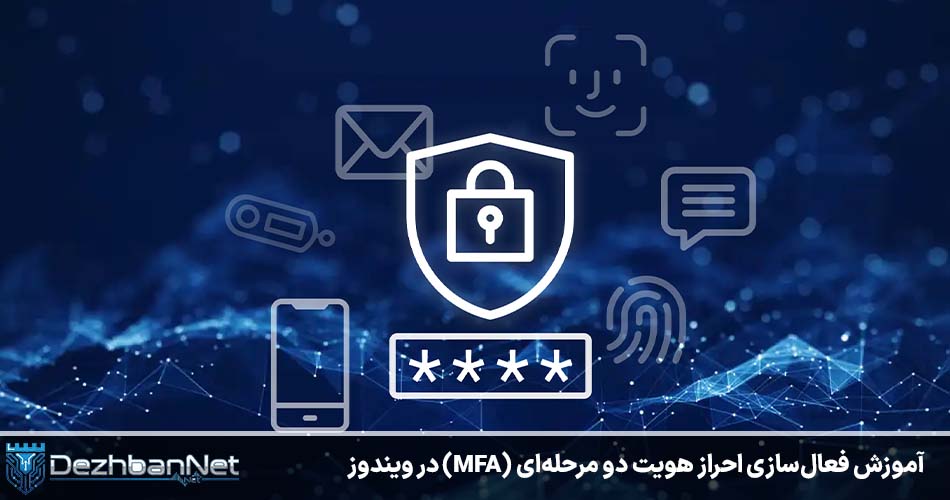
احراز هویت چندمرحلهای یا همان MFA (Multi-Factor Authentication)، فرایندی امنیتی است که در آن کاربر برای تأیید هویت خود هنگام ورود به سیستم، باید دو یا چند مدرک شناسایی مجزا ارائه دهد. این مدارک معمولاً شامل سه دسته کلی میشوند: چیزی که کاربر میداند (مثل رمز عبور)، چیزی که کاربر دارد (مثل گوشی هوشمند یا توکن سختافزاری)، و چیزی که کاربر است (مثل اثر انگشت یا تشخیص چهره). ترکیب این موارد امنیت حساب را به شکل چشمگیری افزایش میدهد.
اهمیت استفاده از این ساختار در سیستمعامل ویندوز زمانی آشکار میشود که بدانیم هکرها حتی در صورت سرقت یا حدس زدن رمز عبور اصلی شما، باز هم نمیتوانند بدون در اختیار داشتن فاکتور دوم (مانند کد تأیید ارسالشده به گوشی یا تأییدیه اپلیکیشن موبایلی) وارد سیستم شوند. این لایه دفاعی اضافی به عنوان یک سد محکم در برابر دسترسیهای غیرمجاز عمل میکند و مانع از سرقت اسناد، اطلاعات مالی و فایلهای شخصی مهم روی دسکتاپ میشود.
بررسیهای آماری نشان میدهند که پیادهسازی این سیستم حفاظتی ساده میتواند مانع از درصد بالایی از نفوذهای رایج سایبری شود. در محیطهای کاری و اداری، این موضوع به دلیل وجود دادههای محرمانه سازمانی اهمیت دوچندانی پیدا میکند. از سوی دیگر، مدیریت صحیح این قابلیت در ویندوز به کاربران آرامش خاطر میدهد که حتی در صورت افشای تصادفی کلمه عبور، امنیت کلی سیستم به خطر نخواهد افتاد و داراییهای دیجیتال آنها محفوظ میماند.
پیشنیازهای لازم برای فعالسازی MFA در ویندوز
پیش از آنکه روند فعالسازی احراز هویت چندمرحلهای را روی سیستمعامل خود آغاز کنید، لازم است اطمینان حاصل کنید که زیرساخت نرمافزاری و سختافزاری لازم فراهم است. سیستمعامل ویندوز در نسخههای اخیر خود تغییرات گستردهای را در بخش مدیریت هویت و امنیت تجربه کرده است تا بتواند سازگاری کاملی با استانداردهای نوین رمزنگاری و پروتکلهای تایید هویت داشته باشد. آگاهی از این پیشنیازها به شما کمک میکند تا بدون مواجهه با خطاهای رایج، فرایند تنظیمات امنیتی را به سرانجام برسانید.
یکی از گامهای اولیه در این مسیر، بررسی نوع حساب کاربری متصل به ویندوز است. برای بهرهمندی از حداکثر قابلیتهای امنیتی و یکپارچهسازی ابزارهای ابری، استفاده از حساب مایکروسافت (Microsoft Account) به جای حسابهای محلی (Local Account) اکیداً توصیه میشود. حسابهای مایکروسافت این امکان را فراهم میکنند تا پروتکلهای تایید هویت دو مرحلهای نه تنها روی ویندوز، بلکه روی تمامی سرویسهای مرتبط مانند ایمیل، فضای ابری واندرایو و فروشگاه اپلیکیشن نیز به صورت همزمان اعمال شوند.
علاوه بر این، دسترسی به یک دستگاه ارتباطی جانبی مانند گوشی هوشمند یا تبلت برای دریافت کدهای تایید یا نصب اپلیکیشنهای احراز هویت الزامی است. اتصال پایدار به اینترنت در زمان راهاندازی اولیه نیز از دیگر ملزومات به شمار میرود تا سیستم بتواند هماهنگی لازم را با سرورهای امنیتی مایکروسافت انجام دهد. در جدول زیر میتوانید سازگاری نسخههای مختلف و ویژگیهای امنیتی مرتبط با آنها را مشاهده کنید:
| نسخه ویندوز | پشتیبانی از حساب مایکروسافت | سطح امنیت پیشفرض |
|---|---|---|
| ویندوز 10 (نسخههای بهروز) | کامل و پایدار | بالا (نیازمند تنظیم دستی) |
| ویندوز 11 | بومی و عمیق | بسیار بالا (همراه با TPM 2.0) |
بررسی نسخههای پشتیبانیشده ویندوز
سیستمعاملهای قدیمیتر مانند ویندوز 7 یا نسخههای اولیه ویندوز 10 به دلیل پایان پشتیبانی رسمی و عدم سازگاری با پروتکلهای مدرن احراز هویت، پتانسیل بالایی برای آسیبپذیری دارند. اگر از نسخههای مدرنتر مانند ویندوز 11 استفاده میکنید، به لطف الزامات سختافزاری این سیستمعامل نظیر تراشه امنیتی TPM 2.0، زیرساخت بسیار مناسبی برای پیادهسازی لایههای امنیتی پیشرفته در اختیار دارید که روند کار را به شدت تسهیل میکند.
کاربرانی که از نسخههای پرو (Pro) یا انترپرایز (Enterprise) ویندوز استفاده میکنند، دسترسی گستردهتری به سیاستهای گروهی (Group Policies) و ابزارهای مدیریتی پیشرفته دارند. با این حال، حتی در نسخههای خانگی (Home) نیز امکان فعالسازی لایههای حفاظتی استاندارد از طریق پنل تنظیمات کاربری به راحتی فراهم است و نیازی به دانش فنی بسیار پیچیده نخواهد بود.
توصیه میشود پیش از اقدام به تغییرات جدی، حتماً سیستمعامل خود را از طریق بخش Windows Update به آخرین نسخه موجود بهروزرسانی کنید. این کار تضمین میکند که تمامی بستههای وصله امنیتی و باگهای نرمافزاری برطرف شدهاند و بستر لازم برای اجرای دستورالعملهای حفاظتی جدید بدون هیچگونه تداخل سیستمی آماده است.
آمادهسازی ابزارهای مورد نیاز مانند گوشی هوشمند یا اپلیکیشنهای تایید هویت
برای پیادهسازی موثر احراز هویت چندمرحلهای، داشتن ابزار دوم امری ضروری است. در این میان، گوشیهای هوشمند به دلیل در دسترس بودن و قابلیت نصب اپلیکیشنهای استاندارد تولیدکننده توکن، بهترین گزینهها محسوب میشوند. شما میتوانید برنامههای معتبری نظیر Microsoft Authenticator یا Google Authenticator را روی تلفن همراه خود نصب کنید تا در زمان ورود به ویندوز، کدهای یکبار مصرف شش رقمی را تولید کنند.
علاوه بر اپلیکیشنهای مبتنی بر زمان (TOTP)، روشهای جایگزین دیگری مانند ارسال پیامک یا برقراری تماس صوتی نیز وجود دارند که البته به دلیل خطرات احتمالی مربوط به رهگیری سیگنالهای مخابراتی، امنیت کمتری نسبت به اپلیکیشنهای اختصاصی دارند. با این وجود، داشتن شماره تلفن معتبر و فعال روی گوشی به عنوان روش پشتیبان در کنار نرمافزار احراز هویت توصیه میشود.
پیش از شروع مراحل اتصال، مطمئن شوید که ساعت و تاریخ گوشی هوشمند و رایانه شما به صورت دقیق تنظیم شده باشد. عدم هماهنگی زمانی میان دستگاهها میتواند باعث ایجاد اختلال در تولید و پذیرش کدهای یکبار مصرف شده و شما را در روند ورود به حساب کاربری ویندوز با چالش و خطاهای تایید مواجه کند.
روش اول: فعالسازی با استفاده از حساب مایکروسافت
سادهترین و یکپارچهترین راه برای برقراری امنیت چندلایه روی سیستمعامل، استفاده از بستر ابری و حساب کاربری مایکروسافت است. از آنجا که اکثر نسخههای ویندوز امروزی به شدت با سرویسهای ابری این شرکت گره خوردهاند، مدیریت امنیت حساب کاربری از این طریق میتواند دسترسی همزمان شما را به تمامی ابزارها و پوشههای امنیتی گارانتی کند. در این روش، مدیریت شناسایی و صدور مجوزها به جای ماندن در حافظه لوکال سیستم، روی سرورهای ابری امن انجام میشود.
وقتی حساب مایکروسافت خود را به ویندوز متصل میکنید، در واقع درگاه ورود به سیستم را به یک دروازه امنیتی بزرگتر تبدیل کردهاید. این یعنی هر بار که رایانه خود را روشن میکنید یا از حالت قفل خارج میسازید، سیستم هویت شما را با پایگاه داده ابری مطابقت میدهد. در صورت فعال بودن لایه حفاظتی دوم، رایانه منتظر دریافت تاییدیه نهایی از سوی ابزار جانبی شما خواهد ماند تا مجوز دسکتاپ را صادر کند.
برای شروع این فرایند، باید به پنل مدیریت وبسایت مایکروسافت یا بخش تنظیمات داخلی ویندوز مراجعه کنید تا دسترسی لازم برقرار شود. این کار به شما اجازه میدهد تا بدون نیاز به دانش تخصصی سختافزاری، استانداردهای حفاظتی مدرن را مستقیماً روی سیستم شخصی خود پیادهسازی کنید. در ادامه جزئیات مراحل اجرایی را به صورت دقیقتر بررسی خواهیم کرد.
ورود به بخش تنظیمات امنیتی حساب کاربری
نخستین قدم در این مسیر، باز کردن پنجره تنظیمات اصلی در ویندوز است. برای این کار میتوانید کلیدهای میانبر Win + I را روی کیبورد فشار دهید یا از طریق منوی استارت گزینه Settings را انتخاب کنید. پس از باز شدن پنجره تنظیمات، از منوی سمت چپ یا گزینههای موجود، وارد بخش Accounts شوید تا اطلاعات مربوط به حساب کاربری فعال روی سیستم نمایش داده شود.
در صفحه حسابهای کاربری، به دنبال گزینههای مرتبط با مدیریت حساب مایکروسافت یا لینکهای دسترسی به تنظیمات ابری بگردید. با کلیک بر روی گزینههای مدیریت حساب، مرورگر وب شما باز شده و به صورت مستقیم به پنل امنیتی اختصاصی حساب مایکروسافت هدایت خواهید شد. در این بخش تمامی اطلاعات هویتی، سوابق ورود و ابزارهای ارتباطی شما قابل مدیریت و ویرایش هستند.
برای سهولت کار، اجرای این مراحل به ترتیب زیر توصیه میشود:
- کلیدهای ترکیبی ویندوز و حرف I را برای ورود به تنظیمات فشار دهید.
- به بخش Accounts رفته و گزینه Your Info یا Email & accounts را باز کنید.
- با وارد کردن رمز عبور فعلی، هویت خود را برای ورود به پنل امنیتی وب تایید کنید.
اضافه کردن روش تایید دومرحلهای و اتصال اپلیکیشن
پس از ورود به داشبورد امنیتی حساب مایکروسافت در مرورگر، به بخش Security و سپس Advanced security options بروید. در این صفحه بخشی با عنوان Two-step verification مشاهده خواهید کرد که به صورت پیشفرض غیرفعال است. با کلیک بر روی گزینه Turn on، سیستم از شما میخواهد که یک روش جایگزین برای دریافت کدهای تایید هویت مشخص کنید تا در زمان ورود به ویندوز یا سایتهای وابسته به کار بیاید.
در این مرحله پیشنهاد میشود گزینه Use an app را انتخاب کنید تا بتوانید اپلیکیشن Microsoft Authenticator را روی گوشی هوشمند خود متصل سازید. با انتخاب این گزینه، یک تصویر بارکد یا همان QR Code روی صفحه نمایشگر کامپیوتر ظاهر میشود. کافی است برنامه احراز هویت را روی گوشی باز کرده، گزینه افزودن حساب جدید را انتخاب و با اسکن بارکد، ارتباط بین گوشی و حساب ویندوز را برقرار کنید.
پس از اسکن موفقیتآمیز، اپلیکیشن یک کد شش رقمی موقت را نمایش میدهد که با وارد کردن آن در پنجره تنظیمات کامپیوتر، اتصال نهایی تایید میشود. از این پس، هر زمان که نیاز به ورود امن به ویندوز داشته باشید، علاوه بر رمز عبور اصلی، نیازمند تأیید اعلان ارسالی یا وارد کردن کد جدید تولید شده از طریق همین اپلیکیشن خواهید بود.
روش دوم: استفاده از کلیدهای امنیتی سختافزاری
علاوه بر استفاده از اپلیکیشنهای نرمافزاری روی گوشی هوشمند، راهکار حرفهای و فوقالعاده امن دیگری نیز برای حفاظت از سیستمعامل وجود دارد که به آن کلید امنیتی سختافزاری میگویند. این ابزارها که معمولاً به شکل فلش مموریهای کوچک طراحی میشوند، از پروتکلهای استاندارد سختافزاری برای تأیید هویت کاربر بهره میبرند و نیازی به اتصال به اینترنت یا دریافت کدهای پیامکی ندارند. این روش بالاترین سطح مقاومت را در برابر حملات فیشینگ و سرقت آنلاین اطلاعات ارائه میدهد.
برای بهکارگیری این روش، کافی است کلید سختافزاری خود را به یکی از درگاههای USB رایانه متصل کنید یا در صورت پشتیبانی، از قابلیت اتصال بیسیم نزدیک (NFC) آن استفاده نمایید. سیستمعامل ویندوز به صورت بومی از این توکنهای سختافزاری پشتیبانی میکند و فرآیند شناسایی آنها به سرعت انجام میگیرد. زمانی که قصد ورود به سیستم را دارید، پس از وارد کردن رمز عبور، ویندوز از شما میخواهد که کلید فیزیکی متصل به سیستم را لمس کنید تا هویت شما تأیید شود.
این روش به دلیل نیاز به حضور فیزیکی ابزار، عملاً امکان دسترسی از راه دور هکرها به سیستم شما را به صفر میرساند. حتی اگر فردی کلمه عبور شما را بداند، تا زمانی که کلید سختافزاری در اختیار او نباشد، قادر به ورود به محیط دسکتاپ نخواهد بود. به همین دلیل، مدیران سیستم و افرادی که دادههای بسیار حساسی روی سیستم خود نگهداری میکنند، از این روش به عنوان لایه دفاعی نهایی استفاده میکنند.
نکات کلیدی برای مدیریت و پشتیبانگیری از کدهای بازیابی
هنگامی که فرایند فعالسازی لایههای امنیتی دومرحلهای را به پایان میرسانید، سیستم مجموعهای از کدهای بازیابی یا همان Recovery Codes را در اختیار شما قرار میدهد. این کدها نقش کلید نجات را ایفا میکنند و در شرایطی که گوشی هوشمند خود را گم کردهاید، باتری آن تمام شده است یا اپلیکیشن نصبشده دچار اختلال شده است، تنها راه نجات شما برای ورود به سیستم ویندوز خواهند بود. اهمیت این کدها بسیار بالا است و نباید به سادگی از کنار آنها عبور کنید.
بسیاری از کاربران پس از دریافت این کدها، آنها را در پوشههای نامطمئن ذخیره میکنند یا فراموش میکنند که نسخه چاپی یا دیجیتالی امنی از آنها تهیه نمایند. بهترین شیوه این است که کدها را روی یک کاغذ یادداشت کرده و در جای امنی نگهداری کنید یا در قالب یک فایل رمزنگاری شده روی حافظه جانبی جداگانه قرار دهید. توجه داشته باشید که هر کد بازیابی تنها یکبار قابل استفاده است و پس از آن باطل میشود.
توجه: کدهای بازیابی را به هیچ وجه در پوشههای عمومی کامپیوتر یا ایمیلهای شخصی بدون رمزنگاری ذخیره نکنید. دسترسی افراد غیرمجاز به این کدها میتواند تمامی حفاظهای امنیتی سیستم شما را خنثی کند.
مدیرت صحیح این کدها به شما تضمین میدهد که در مواقع اضطراری هرگز پشت درهای بسته سیستم خود نخواهید ماند. بررسی دورهای تنظیمات امنیتی و اطمینان از همگامسازی ابزارهای تایید هویت، پایداری امنیت سیستمعامل را در بلندمدت تضمین میکند و از بروز مشکلات غیرمنتظره جلوگیری به عمل میآورد.
نتیجهگیری
در دنیای پرمخاطره امروز، تکیه بر روشهای سنتی احراز هویت و کلمات عبور ساده دیگر پاسخگوی نیازهای حفاظتی سیستمعامل ویندوز نیست. همانطور که بررسی کردیم، پیادهسازی احراز هویت چندمرحلهای (MFA) به عنوان یک سد دفاعی مطمئن عمل میکند و حتی در صورت افشای رمز عبور، مانع از دسترسی غیرمجاز افراد سودجو به اطلاعات شخصی و فایلهای کاری شما میشود. استفاده از ابزارهایی نظیر اپلیکیشنهای تولیدکننده کد یا کلیدهای سختافزاری، کنترل کامل امنیت سیستم را در دستان خود شما قرار میدهد.
با انجام گامبهگام تنظیمات حساب مایکروسافت و نگهداری اصولی از کدهای بازیابی، میتوانید با خیال آسوده از امکانات دسکتاپ خود بهرهمند شوید بدون اینکه نگران نفوذهای ناخواسته باشید. سرمایهگذاری اندک زمانی برای راهاندازی این لایههای امنیتی، آرامش خاطر بلندمدتی را به ارمغان میآورد و از بروز خسارتهای جبرانناپذیر دیجیتالی جلوگیری میکند. فراموش کنید که امنیت یک مقصد نیست، بلکه یک مسیر مستمر است که نیازمند توجه و بهروزرسانی مداوم خواهد بود.
امیدواریم این راهنمای جامع توانسته باشد ابهامات شما را در زمینه ایمنسازی ورود به ویندوز برطرف کند. رعایت این نکات ساده اما حیاتی، سطح ایمنی سیستم شما را به استانداردهای جهانی نزدیکتر میکند و تجربهای امنتر از کار با ابزارهای دیجیتال را برایتان رقم میزند. همواره پیشنهاد میشود پیش از بروز مشکلات جدی، نسبت به مقاومسازی حسابهای کاربری خود اقدام نمایید.
سوالات متداول
آیا بدون دسترسی به اینترنت میتوان از احراز هویت دومرحلهای در ویندوز استفاده کرد؟
بله، اپلیکیشنهای احراز هویت مبتنی بر زمان (TOTP) مانند Microsoft Authenticator برای تولید کدهای شش رقمی نیازی به اتصال اینترنت ندارند و به صورت آفلاین کار میکنند. شما میتوانید حتی در زمان قطع بودن اینترنت نیز کد ورود خود را دریافت کنید.
البته برای برخی تنظیمات اولیه یا همگامسازیهای ابری، اتصال اینترنت لازم است، اما فرآیند روزانه تولید کد در داخل خود گوشی هوشمند و بدون نیاز به بستر شبکه انجام میپذیرد.
این ویژگی باعث میشود که در مکانهای بدون دسترسی به شبکه نیز هیچگونه مشکلی برای ورود به سیستمعامل ویندوز خود نداشته باشید.
اگر گوشی خود را گم کنیم چگونه میتوانیم به ویندوز وارد شویم؟
در صورتی که به گوشی هوشمند خود دسترسی نداشته باشید، بهترین راه استفاده از کدهای بازیابی (Recovery Codes) است که در زمان راهاندازی اولیه یادداشت کردهاید. این کدها به عنوان کلید اضطراری عمل میکنند.
اگر کدهای بازیابی را نیز در اختیار ندارید، میتوانید از طریق گزینههای بازیابی حساب مایکروسافت در وبسایت رسمی، هویت خود را از طریق ایمیل پشتیبان یا روشهای جایگزین تایید کنید.
به همین دلیل است که همیشه توصیه میشود کدهای بازیابی را در یک جای امن و خارج از دسترس افراد متفرقه به صورت مکتوب یا رمزنگاری شده نگهداری نمایید.
آیا فعالسازی این قابلیت سرعت بوت ویندوز را کاهش میدهد؟
خیر، فعالسازی لایههای امنیتی دومرحلهای هیچگونه تأثیر منفی روی سرعت بارگذاری اولیه یا عملکرد سختافزاری سیستمعامل ویندوز ندارد و فایلهای سیستمی سنگین نمیشوند.
این فرآیند تنها در زمان ورود به دسکتاپ یا باز کردن حساب کاربری اجرا میشود و پردازش سنگینی را به پردازنده یا حافظه رم تحمیل نخواهد کرد.
بنابراین میتوانید با خیالی آسوده از امنیت کامل بدون افت سرعت سیستم خود لذت ببرید و از پایداری سختافزارتان مطمئن باشید.